YouTube配信方法を2026年最新版で解説!スマホ・PCの始め方と設定を徹底解剖
2026年、YouTubeでライブ配信を始める方法は、大きく分けてスマホ、PCのウェブカメラ、OBS Studioなどの配信ソフトを使う3つの方法がある。スマホなら特別な機材を用意せずに配信できる一方、PCを使えばゲーム実況、画面共有、複数のカメラやマイクを組み合わせた本格的な番組制作にも対応できる。
ただし、始める前に知っておきたいのが配信条件だ。特にスマホからのライブ配信にはチャンネル登録者50人以上という条件があり、初回のライブ配信機能の有効化には最大24時間かかる。また、登録者50人に到達すれば、すべての機能が無制限に使えるわけではない。PC配信との条件の違いも理解しておく必要がある。
ここでは、YouTube公式ヘルプとOBS Projectの公開ガイドを基に、2026年11月1日時点の配信条件、具体的な操作手順、ストリームキーの設定、配信トラブルの解決方法まで整理する。初めて配信する人が、自分に合った方法を選べるよう実践的に解説していく。
📌 【この記事の重要ポイントまとめ】
- スマホ配信:チャンネル登録者50人以上が必要。初回の有効化には最大24時間かかる。
- PC配信:ウェブカメラならブラウザから簡単に開始でき、OBS Studioならゲーム実況や画面共有にも対応する。
- 共通条件:チャンネル確認、過去90日間のライブ配信制限がないこと、16歳以上であることなどが必要。
- 初心者へのおすすめ:手軽さならスマホ、安定したトーク配信ならPCウェブカメラ、自由度を求めるならOBS Studio。
- 重要な注意点:登録者50人以上1,000人未満のモバイル配信では、視聴者数が制限され、アーカイブが非公開になる場合がある。
【2026年最新】YouTubeライブ配信を始めるための条件とは?登録者50人・24時間の仕組み
YouTubeライブ配信を始める際、最初に確認したいのはアカウントとチャンネルの利用資格だ。YouTubeでは、配信方法によって必要な条件が異なる。
スマホ配信には登録者50人以上が必要
YouTube公式ヘルプによると、スマートフォンやタブレットからライブ配信するには、次の条件を満たす必要がある。
- チャンネル登録者数が50人以上であること。
- 過去90日間にライブ配信の制限を受けていないこと。
- チャンネルの確認手続きが完了していること。
- ライブ配信機能が有効になっていること。
- 対応するスマートフォンまたはタブレットを使用していること。
ここで注意したいのは、登録者50人という数字がスマホから配信するための条件だという点だ。
PCからのウェブカメラ配信やエンコーダ配信には、スマホ配信と同じ50人の登録者条件は設定されていない。チャンネル確認やライブ配信機能の有効化など、共通条件を満たしていれば、登録者50人未満でもPC配信を始められる場合がある。
初回のライブ配信有効化には最大24時間
初めてライブ配信を利用する場合、機能を有効にしてから実際に配信できるようになるまで、最大24時間かかることがある。
この時間は、配信準備に必要な待機時間というよりも、YouTube側でライブ配信機能が利用可能になるまでの時間だ。初回の配信直前に設定すると、予定した時間に間に合わない可能性がある。
そのため、初配信を予定している場合は、少なくとも前日までにライブ配信機能を有効化しておきたい。
チャンネル確認方法と電話番号認証の手順
チャンネル確認は、YouTube Studioから進められる。
- YouTube Studioにログインする。
- 左側のメニューから「設定」を選択する。
- 「チャンネル」を開く。
- 「機能の利用資格」を選択する。
- 中級者向け機能の項目から電話番号による確認を進める。
- SMSまたは音声通話で受け取った確認コードを入力する。
電話番号による確認が完了すると、ライブ配信やカスタムサムネイルなどの機能を利用できるようになる。
なお、ここでいうチャンネル確認と、チャンネル名の横に表示される認証バッジは別物だ。認証バッジの申請には原則として登録者10万人以上などの条件があるが、通常のライブ配信を始めるために認証バッジを取得する必要はない。
16歳以上という年齢条件にも注意
YouTubeのライブ配信は、原則として16歳以上が対象となっている。16歳未満の人がライブ配信に参加する場合には、成人が映像内に明確に同伴するなど、別途のルールが適用される。
また、コミュニティガイドライン違反などによって過去90日以内にライブ配信制限を受けているチャンネルは、通常の配信資格を満たせない。登録者数だけで判断せず、YouTube Studioの機能利用資格も確認しておこう。
【スマホ・PC別】YouTubeライブ配信の具体的な始め方と操作手順
配信条件を確認したら、次は実際の操作に進もう。スマホとPCでは画面構成が異なるが、基本的な流れは「配信内容を決める」「タイトルと公開範囲を設定する」「映像と音声を確認する」「配信を開始する」という順番だ。
方法1:スマホからライブ配信する
スマホ配信は、YouTubeアプリだけで配信を完結できるのが魅力だ。外出先からの実況、日常の雑談、イベントの中継などに向いている。
スマホ配信の手順
- スマートフォンでYouTubeアプリを開く。
- 画面下部の「作成」ボタンをタップする。
- 「ライブ配信」を選択する。
- 配信タイトルと説明文を入力する。
- 公開範囲を設定する。
- 必要に応じてサムネイルや配信日時などを設定する。
- カメラとマイクの状態を確認する。
- 配信を開始する。
初めて配信する場合は、配信機能の有効化が完了しているかも確認しよう。
スマホ配信で特に気をつけたいのは、バッテリー残量と通信環境だ。長時間の配信では充電器を接続し、できるだけ安定したWi-Fi環境を利用したい。
また、スマホを手持ちで撮影すると映像が揺れやすい。固定式のスマホスタンドを用意するだけでも、視聴時の印象は大きく変わる。
登録者50人から1,000人未満のスマホ配信には制限がある
登録者50人を達成したばかりのチャンネルには、もう一つ重要な注意点がある。
YouTube公式ヘルプでは、登録者50人以上1,000人未満のモバイルライブ配信について、安全対策として視聴者数を制限する場合があると説明している。
さらに、配信アーカイブが初期設定で非公開になる場合もある。登録者1,000人に到達しても、視聴者数の制限が解除されるまで数週間かかることがある。
つまり、登録者50人はスマホ配信を始めるための最低条件であり、視聴者数の制限がなくなる基準ではない。この違いは、初めて配信する人が誤解しやすいポイントだ。
方法2:PCのウェブカメラから配信する
PCから配信する場合、最も簡単なのがウェブカメラを利用する方法だ。
OBS Studioなどの外部ソフトをインストールする必要がなく、YouTube Studioのブラウザ画面から直接配信できる。
PCウェブカメラ配信の手順
- PCのブラウザでYouTubeにログインする。
- 画面右上の「作成」をクリックする。
- 「ライブ配信を開始」を選択する。
- 左側のメニューから「ウェブカメラ」を選択する。
- 配信タイトルと説明文を入力する。
- 公開範囲と必要な詳細設定を行う。
- 使用するウェブカメラとマイクを選択する。
- 映像と音声を確認して「ライブ配信を開始」をクリックする。
対応ブラウザであれば、ノートPCに内蔵されたカメラとマイクでも配信できる。
特別な編集や画面共有を必要としない雑談配信、オンライン講義、商品紹介などには、この方法が適している。
ただし、PCに接続された複数のカメラを切り替えたり、ゲーム画面にコメントや画像を重ねたりする場合には、OBS Studioなどのエンコーダを利用したほうが自由度は高い。
【徹底比較】YouTube配信方法はスマホ・ウェブカメラ・OBSのどれが最適?
YouTubeライブ配信には複数の方法があるが、どれが優れているかは配信の目的によって変わる。
スマホは手軽さ、ウェブカメラは簡単なPC配信、エンコーダは映像制作の自由度に強みがある。
3種類の配信方法を比較
| 比較項目 | スマホ配信 | ウェブカメラ配信 | エンコーダ配信 |
|---|---|---|---|
| 主な使用機器 | スマートフォン | PC・ウェブカメラ | PC・配信ソフト |
| 登録者50人条件 | 必要 | 不要 | 不要 |
| 初回有効化 | 最大24時間 | 最大24時間 | 最大24時間 |
| 操作の難易度 | 低い | 低い | 中程度 |
| ゲーム画面共有 | 限定的 | 標準機能では限定的 | 対応 |
| 複数カメラ | 標準機能では限定的 | 限定的 | 対応 |
| 画面演出・テロップ | 限定的 | 限定的 | 自由度が高い |
| おすすめの用途 | 雑談・外出先の実況 | トーク・講義・紹介 | ゲーム実況・本格配信 |
この比較から分かるのは、配信方法を選ぶ際に、単純な画質や機材の性能だけを見るべきではないということだ。
例えば、雑談配信であれば高性能なPCや配信ソフトを用意しなくても、スマホやウェブカメラで十分に成立する。一方、ゲーム実況ではゲーム画面とマイク音声、配信者の映像を同時に扱う必要があるため、エンコーダのメリットが大きい。
エンコーダ配信とは?OBS Studioを使うメリット
エンコーダとは、映像や音声をYouTubeに送信できる形式に変換する仕組み、またはそのためのソフトウェアや機器を指す。
代表的なソフトウェアがOBS Studioだ。
OBS Studioでは、ゲーム画面、デスクトップ画面、ウェブカメラ、画像、テキスト、音声などを組み合わせて一つの配信画面を作成できる。
例えば、ゲーム実況なら次のような構成が可能だ。
- メイン画面:ゲーム映像
- 小窓:配信者のウェブカメラ映像
- 音声:マイクとゲーム音
- 画面装飾:配信タイトルやテロップ
- 追加表示:待機画面や休憩中の案内
OBS Studioの特徴は、こうした映像素材を「シーン」と「ソース」で管理できることだ。シーンを切り替えれば、ゲーム画面から雑談画面へ移行するなど、番組のような演出も行える。
OBS Projectの公式クイックスタートガイドでは、初期設定に自動構成ウィザードを使い、映像ソースと音声を追加し、配信前にテストする流れを紹介している。
【OBS Studio完全ガイド】YouTube配信設定・ストリームキーの設定方法
本格的なPC配信に挑戦するなら、OBS StudioとYouTube Studioを連携させる方法を覚えておきたい。
STEP1:OBS Studioを準備する
まず、OBS Projectの公式サイトからOBS Studioを入手してPCにインストールする。
初回起動時に自動構成ウィザードが表示された場合は、配信を目的とした設定を選ぶ。PCの性能やネットワーク環境に応じて、基本的な映像設定を調整できる。
続いて、OBS Studioの画面下部にある「ソース」から必要な素材を追加する。
- 画面キャプチャ:PCのデスクトップを表示する。
- ウィンドウキャプチャ:特定のアプリ画面を表示する。
- ゲームキャプチャ:ゲーム映像を取り込む。
- 映像キャプチャデバイス:ウェブカメラを接続する。
- テキスト:配信画面に文字を表示する。
マイクとデスクトップ音声についても、音声ミキサーで正しく入力されているか確認しよう。音量メーターが動かない場合は、設定画面から使用するデバイスを選び直す。
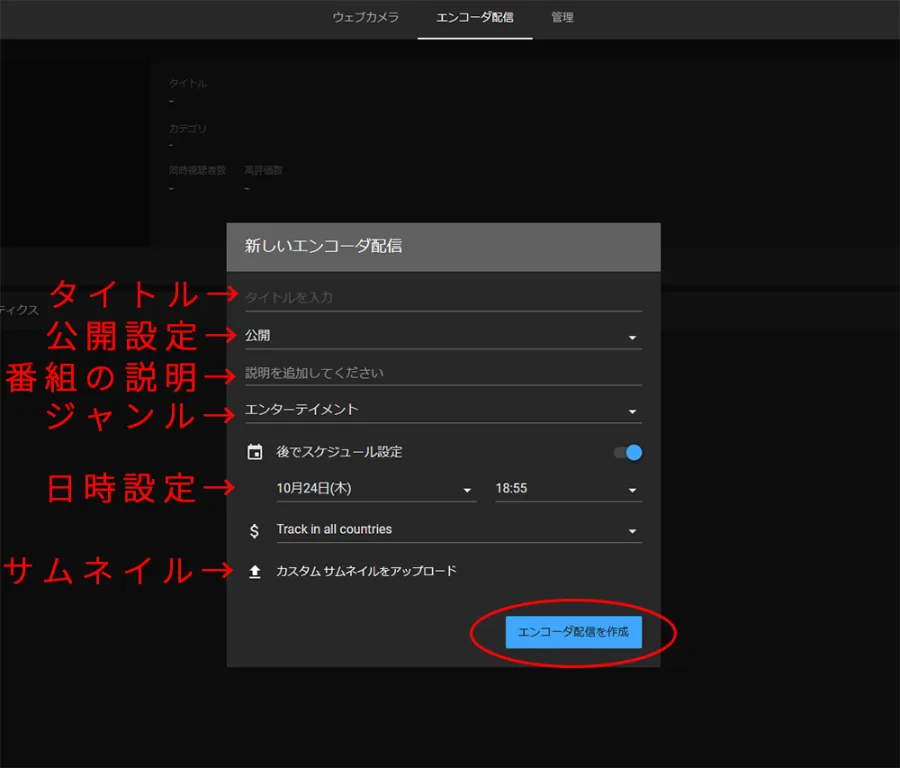
STEP2:YouTube Studioで配信枠を作る
次に、YouTube Studioを開いて配信の受け入れ設定を行う。
- YouTube Studioにログインする。
- 右上の「作成」をクリックする。
- 「ライブ配信を開始」を選択する。
- ライブコントロールルームを開く。
- 「ストリーム」タブを選択する。
- 配信タイトル、説明文、公開範囲などを設定する。
初めて配信する場合は、配信枠の作成も必要になる。過去に配信したことがあれば、以前の設定を再利用できる場合もある。
STEP3:ストリームキーを取得する
ストリームキーは、OBS StudioなどのエンコーダからYouTubeへ映像を送るための認証情報だ。
YouTube Studioのライブコントロールルームにある「ストリーム」タブから確認できる。
基本的な設定の流れは次の通り。
- YouTube Studioの「ストリーム」タブを開く。
- ストリームキーの項目を確認する。
- 必要に応じてストリームURLも確認する。
- ストリームキーをコピーする。
- OBS Studioの「設定」を開く。
- 「配信」からサービスにYouTubeを指定する。
- アカウント連携を利用するか、ストリームキーを入力する。
- 変更を保存する。
アカウント連携に対応している場合は、YouTubeアカウントを接続する方法も選択できる。ストリームキー方式を利用する場合は、YouTube側で取得したキーをOBS Studioの該当欄に入力する。
ストリームキーはパスワードと同じように扱う必要がある。第三者に知られると、自分のチャンネルに不正な映像を送信される危険性があるため、配信画面やスクリーンショットに表示しないようにしたい。
万が一、第三者に知られた場合は、YouTube Studioで新しいストリームキーにリセットし、OBS Studio側の設定も更新する。
STEP4:OBS Studioの映像・音声設定を調整する
配信品質を左右するのが、解像度、フレームレート、ビットレートなどの設定だ。
YouTube公式のエンコーダ設定ガイドでは、H.264、AACなどの対応コーデックや、解像度ごとの推奨ビットレートが公開されている。
例えば、H.264を使った1080p・30fps配信の場合、映像ビットレートの推奨値は14Mbps。最低値は5Mbpsとされている。
ただし、推奨値をそのまま設定すれば必ず安定するわけではない。重要なのは、実際の上り通信速度に余裕を持たせることだ。
YouTubeは、配信ビットレートに対して約20%の通信帯域の余裕を確保することを推奨している。
初めての配信では、次のポイントを意識するとよい。
- 映像コーデック:H.264を基本にする。
- ビットレート制御:CBRを使用する。
- キーフレーム間隔:2秒を目安にする。
- 音声コーデック:AACを基本にする。
- ステレオ音声ビットレート:128kbpsを目安にする。
- 解像度:通信環境が不安定なら720pから試す。
高画質設定にこだわるよりも、映像が途切れず音声が聞き取りやすい配信を優先したい。
STEP5:テスト配信を行って本番を開始する
設定が終わったら、すぐに本番を開始するのではなく、短時間のテストを実施する。
OBS Studioで「配信開始」をクリックし、YouTube Studio側に映像が届いているか確認する。予約配信の場合は、ライブコントロールルームにプレビューが表示されたことを確認してから「ライブ配信を開始」を押す。
チェックしたいのは、次の4項目だ。
- 映像が正常に表示されているか。
- マイク音声が聞こえるか。
- ゲーム音やBGMの音量が適切か。
- ライブコントロールルームの配信ステータスに問題がないか。
配信を終了する場合は、YouTube側の終了操作を確認し、エンコーダからの送信も停止する。YouTube公式ヘルプによると、12時間未満のライブ配信は自動的にアーカイブされる。
【配信できない原因と対処法】YouTubeライブ配信のトラブルを解決
配信条件を満たしているはずなのにライブ配信ボタンが表示されない、OBS Studioから映像が送信できない、配信中に映像が止まるといった問題は珍しくない。
原因はアカウントの利用資格から通信環境、配信ソフトの設定まで幅広い。症状ごとに確認することが大切だ。
原因1:登録者50人未満でスマホ配信をしようとしている
スマホ配信の登録者条件を満たしていない場合、YouTubeアプリからライブ配信を開始できないことがある。
対処法:登録者50人以上を目指すか、電話番号によるチャンネル確認とライブ配信機能の有効化を済ませたうえで、PCからのウェブカメラ配信やエンコーダ配信を検討する。
原因2:初回有効化から24時間経過していない
初回のライブ配信機能を有効にしても、すぐに配信できるとは限らない。
対処法:最大24時間待ってから再度確認する。待機後も利用できない場合は、YouTube Studioの「機能の利用資格」を確認する。
原因3:チャンネル確認が完了していない
電話番号による確認が未完了の場合、ライブ配信機能を利用できない可能性がある。
対処法:YouTube Studioの設定からチャンネルの機能利用資格を確認し、電話番号認証を完了させる。SMSが届かない場合は、音声通話による確認も試す。
原因4:過去90日以内に配信制限を受けている
コミュニティガイドライン違反や著作権に関する問題などによって、ライブ配信機能が停止されることがある。
対処法:アカウントに届いた通知やYouTube Studioの警告を確認する。制限中に別のチャンネルを使って回避しようとする行為も禁止されている。
原因5:OBS Studioのストリームキーが間違っている
OBS Studioで配信を開始してもYouTube側に映像が届かない場合、ストリームキーやサーバー設定に問題がある可能性がある。
対処法:次の項目を確認しよう。
- YouTube Studioから正しいストリームキーを取得する。
- OBS Studioの配信サービスがYouTubeになっているか確認する。
- ストリームURLと配信先が正しいか確認する。
- キーを再発行した場合はOBS Studio側も更新する。
- OBS Studioを最新版に更新する。
YouTube公式のトラブルシューティングでも、外部エンコーダで配信開始エラーが発生した場合、新しいストリームキーを取得して設定し直す方法が案内されている。
原因6:通信速度が不足している
配信中に映像がカクつく、音声が途切れる、接続が不安定になる場合は、上り通信速度が不足している可能性がある。
対処法:通信速度を測定し、必要に応じて映像ビットレートを下げる。Wi-Fiの電波が弱い場合はルーターに近づくか、有線LANを使用する方法も有効だ。
特に複数の端末が同じネットワークを利用している環境では、配信に使える帯域が不足する場合がある。
配信前に確認したい著作権・プライバシーの注意点
技術的に配信できる状態になっていても、配信内容がYouTubeのルールに違反すれば、動画削除や配信停止などの措置を受ける可能性がある。
特に注意したいのが、BGM、ゲーム音楽、テレビ映像、映画の映像などの著作権だ。市販の音楽をBGMとして流す場合、購入済みの音源であってもライブ配信で自由に使用できるとは限らない。
また、自宅から配信する場合は、住所が分かる書類や郵便物、個人情報が映り込まないようにする必要がある。チャット欄の管理や不適切なコメントへの対応も、配信者が準備しておきたいポイントだ。
配信前に公開範囲を確認し、テスト段階では非公開または限定公開を活用すると、意図しない公開を防ぎやすい。
【プロの結論】初心者がYouTube配信で失敗しないための選び方
ここまでの条件と機能を踏まえると、初心者が最初に選ぶべき配信方法は、配信の目的によって明確に分かれる。
スマホ配信がおすすめの人
スマホ配信は、外出先からの実況や気軽な雑談を中心に考えている人に向いている。
特別なPCや配信ソフトが不要で、撮影から配信までをスマートフォン1台で進められるため、準備の負担が小さい。
ただし、登録者50人以上という条件があるため、チャンネルを開設したばかりの人は、先に通常動画やショート動画などでチャンネルを育てる方法も検討したい。
PCウェブカメラ配信がおすすめの人
自宅で雑談、講義、商品紹介、オンラインイベントなどを配信する人には、PCのウェブカメラ配信が適している。
OBS Studioの設定に時間をかける必要がなく、YouTube Studioから直接配信できる点が強みだ。
特に、登録者50人に到達していない段階でもPC配信を始めたい人にとって、有力な選択肢となる。
OBS Studioがおすすめの人
ゲーム実況、歌や演奏の配信、複数の映像素材を使った番組制作を目指すなら、OBS Studioを利用する価値が高い。
最初は設定項目が多く感じられるかもしれないが、一度シーンや音声を設定すれば、次回以降の配信準備を効率化できる。
配信画面のデザインや演出にこだわりたい人にも適している。
初配信で優先すべきなのは画質よりも視聴体験
配信初心者が陥りやすいのは、最初から高画質、高性能機材、複雑な演出を追求してしまうことだ。
しかし、ライブ配信で視聴者が長く滞在するためには、映像の美しさだけでなく、音声の聞き取りやすさ、配信内容の分かりやすさ、コメントへの対応などが重要になる。
例えば、1080pの高画質でも音声が小さければ、視聴者は内容を理解しにくい。一方、720pでも音声が明瞭で、配信内容が整理されていれば、十分に楽しめる番組になる。
初回はシンプルな設定で配信し、アーカイブを見直して改善点を探す。これが、無理なく配信を続けるための現実的な方法だ。
【YouTubeの配信方法】に関するよくある質問(FAQ)
Q1:YouTubeライブ配信は登録者50人未満でもできますか?
A1:スマホからのライブ配信には登録者50人以上が必要です。一方、PCからのウェブカメラ配信やエンコーダ配信には同じ50人条件はありません。ただし、チャンネル確認やライブ配信機能の有効化などの共通条件を満たす必要があります。
Q2:初めてYouTubeライブ配信をするとき、24時間待つ必要がありますか?
A2:初回のライブ配信機能を有効にした場合、利用可能になるまで最大24時間かかることがあります。2回目以降の配信で毎回24時間待つ必要はありません。
Q3:登録者50人を達成すれば、スマホ配信の視聴者数制限はなくなりますか?
A3:いいえ。登録者50人以上1,000人未満のモバイル配信では、視聴者数が制限される場合があります。1,000人に到達しても、制限解除まで数週間かかることがあります。
Q4:OBS Studioを使わなくてもPCから配信できますか?
A4:できます。YouTube Studioのライブコントロールルームからウェブカメラ配信を選択すれば、ブラウザ上で配信を開始できます。
Q5:YouTubeのストリームキーとは何ですか?
A5:OBS Studioなどの外部エンコーダからYouTubeへ映像を送るための認証情報です。YouTube Studioのライブコントロールルームで取得でき、第三者に知られないよう厳重に管理する必要があります。
Q6:YouTubeライブ配信のアーカイブは自動保存されますか?
A6:YouTube公式ヘルプによると、12時間未満のライブ配信は自動的にアーカイブされます。ただし、登録者1,000人未満のモバイル配信では、アーカイブが初期設定で非公開になる場合があるため、公開範囲を確認しましょう。
Q7:YouTubeライブ配信に必要なPCのスペックはどのくらいですか?
A7:配信内容、解像度、使用するエンコーダによって異なります。ウェブカメラ配信なら一般的なPCでも始められますが、ゲーム実況や複数の映像ソースを扱う場合は、CPUやGPUに余裕のあるPCが適しています。OBS Studioの自動構成ウィザードを活用し、実際の環境でテストするのがおすすめです。
まとめ:2026年のYouTube配信は目的に合った方法選びが成功の鍵
2026年のYouTubeライブ配信は、スマホ、PCウェブカメラ、OBS Studioなどのエンコーダを使い分けることで、初心者から本格的な配信者まで幅広いニーズに対応できる。
スマホ配信では登録者50人以上という条件があるが、PC配信では同じ登録者条件は適用されない。また、初回の有効化には最大24時間かかるため、配信予定がある人は早めにチャンネル確認と機能設定を済ませておきたい。
最初から高価な機材をそろえる必要はない。まずはスマホやウェブカメラで配信を経験し、ゲーム実況や画面演出など、必要な機能が増えてきた段階でOBS Studioに移行する方法も合理的だ。
最も大切なのは、配信方法そのものではなく、視聴者に何を届けるかという目的を明確にすること。自分の環境と配信内容に合った方法を選び、安定した音声・映像と継続できる配信スタイルを整えることが、YouTubeで長く活動するための第一歩になる。
主な参照資料: YouTube公式ヘルプ「ライブ配信を始める」「モバイルでライブ配信を作成する」「ウェブカメラでライブ配信を作成する」「エンコーダでライブ配信を作成する」「ライブ配信のエンコーダ設定・ビットレート・解像度」、OBS Project「Quick Start Guide」。
同じカテゴリの記事
深夜アニメと原作漫画の比較記事を中心に執筆。放送話数や登場人物の設定は公式サイトと単行本の記載を確認しています。